
Claude Code 常用使用帮助
Claude Code 常用使用帮助(命令、VS Code 免确认、存储位置迁移)
已经装好 Claude Code 的读者可从「一、常用命令」开始。首次安装请先看同目录的《Claude Code 安装教程(npm 方式)》。功能和菜单会随版本调整,以文末的 Anthropic 官方文档为准。
一、先分清三种命令在哪里输入
| 输入位置 | 可以输入什么 | 例子 |
|---|---|---|
| Claude Code 聊天输入框(VS Code 扩展面板或 Claude CLI 会话) | 以 / 开头的会话命令 | /model、/compact |
VS Code 命令面板(Ctrl+Shift+P;macOS 为 Cmd+Shift+P) | VS Code 编辑器命令 | Preferences: Open User Settings (JSON) |
| PowerShell / CMD / Terminal | claude 系统命令 | claude --version、claude doctor |
/compact,也不要在终端直接把 /permissions 当成系统命令。二、Claude Code 常用斜杠命令
/,即可查看当前版本实际支持的命令。常用命令如下:| 命令 | 用途 | 适合什么时候用 |
|---|---|---|
/help | 显示帮助和可用命令 | 忘记命令名称 |
/model | 选择或切换模型 | 换模型 |
/effort | 调整模型思考强度 | 简单任务和复杂任务切换 |
/context | 查看上下文占用情况 | 对话很长、想知道占用 |
/compact | 总结并压缩当前对话上下文 | 上下文接近上限 |
/autocompact 300k | 设置自动压缩窗口约 300K Tokens(v2.1.221+) | 想让长会话更早自动压缩 |
/clear | 清空当前对话上下文并开始新任务 | 要切换到不相关的任务 |
/resume | 查找并恢复历史会话 | 继续上次的工作 |
/permissions | 查看和管理工具权限规则 | 调整执行命令/修改文件的审批 |
/config | 打开 Claude Code 设置 | 修改会话配置 |
/mcp | 管理 MCP 服务连接 | 接入外部工具 |
/init | 为项目生成 CLAUDE.md | 首次为项目配置协作说明 |
/memory | 管理记忆和 CLAUDE.md | 更新项目规则与长期指令 |
/plan | 进入计划模式 | 希望先看方案、再动代码 |
/diff | 查看代码修改差异 | 检查 Claude 改过的文件 |
/agents | 管理子智能体 | 多模块工作 |
/status | 查看当前会话/配置状态 | 核对版本、模型、配置来源 |
/doctor | 检查 Claude Code 运行环境 | 诊断异常 |
/usage | 查看可用的使用量统计 | 查询当前账号的额度或使用情况 |
/ 后展示的列表为准。命令要放在消息开头。实用操作组合
/model → 选择模型。/context → 需要立即压缩用 /compact;设置后续自动压缩窗口用 /autocompact 300k。/clear,以后可用 /resume 找旧会话。/plan。/diff。自动压缩阈值:让 Claude Code 提前压缩对话
/autocompact           # 查看当前设置
/autocompact 200k      # 约 20 万 Tokens 的窗口
/autocompact 300k      # 约 30 万 Tokens 的窗口(常用)
/autocompact 500k      # 约 50 万 Tokens 的窗口
/autocompact auto # 恢复模型默认窗口/autocompact 300k。设置会保存到 Claude Code 用户配置,并应用于当前会话;新版按当前模型分别记录。它设置的是自动压缩窗口大小,不是把模型本身的上下文上限改为 300K,也不是保证恰好到 300K 才压缩:实际触发会稍早。200K 上下文模型无法获得 300K 窗口,设置值会受模型上限约束。%USERPROFILE%\.claude\settings.json~/.claude/settings.jsonCLAUDE_CONFIG_DIR 改过存储位置,则编辑新目录下的 settings.json。{
"autoCompactWindow": 300000
}/autocompact 给某个模型单独保存过窗口,该模型的单独设置可能优先于上面的通用值。执行 /autocompact auto 可以恢复当前模型默认窗口。CLAUDE_CODE_AUTO_COMPACT_WINDOW,这是 Token 数量,优先级高于上述命令与配置(Windows/macOS/Linux 都支持):# Windows PowerShell:仅当前终端生效
$env:CLAUDE_CODE_AUTO_COMPACT_WINDOW = '300000'
claude
# Windows:对后续新开的终端长期生效
[Environment]::SetEnvironmentVariable('CLAUDE_CODE_AUTO_COMPACT_WINDOW','300000','User')/autocompact,如版本没有该命令,可在扩展设置中搜索 Claude Code: Environment Variables 并配置相同变量名和值。CLAUDE_AUTOCOMPACT_PCT_OVERRIDE=50 表示在自动压缩窗口的约 50% 处尝试提前压缩,不是 50 万 Tokens,也不能抬高默认阈值;如果希望确定「300K 窗口」,优先使用 /autocompact 300k 或 autoCompactWindow。三、终端里的常用 Claude 命令
claude,先检查是否已安装,并关闭、重新打开终端;安装请看同分类中的安装教程。四、VS Code 插件开启「绕过权限」模式(仅适用 VS Code 扩展)
方法 A:通过设置界面开启
1.
Ctrl+,(macOS 为 Cmd+,)打开设置。2.
Allow Dangerously Skip Permissions。3.
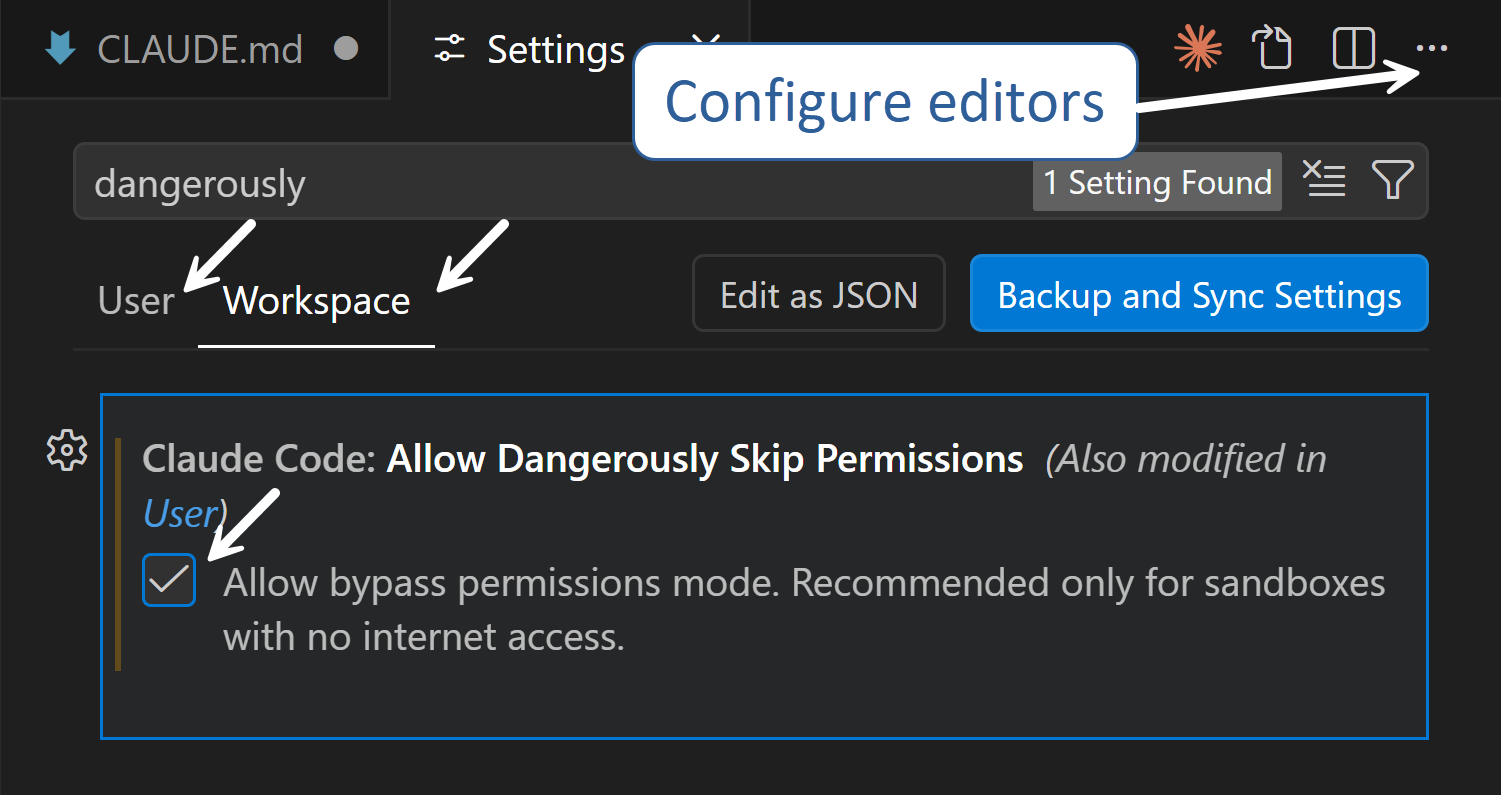
4. 在 Claude Code 对话面板的权限模式选择器中,选择 Bypass permissions(绕过权限)。
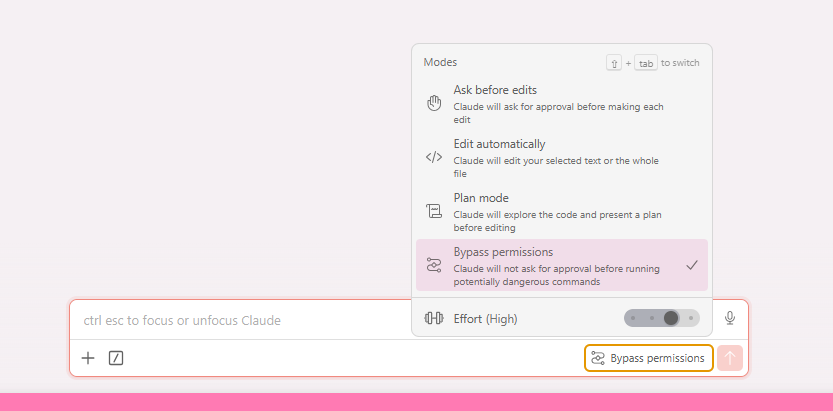
方法 B:让新会话默认进入绕过权限模式
Ctrl+Shift+P(macOS 为 Cmd+Shift+P),运行:Preferences: Open User Settings (JSON){
"claudeCode.allowDangerouslySkipPermissions": true,
"claudeCode.initialPermissionMode": "bypassPermissions"
}.vscode/settings.json:较新版本的扩展对 initialPermissionMode 使用用户级设置。initialPermissionMode 改为 default,或在面板中选回普通权限模式即可。五、Claude Code 的会话默认存在哪里?
| 系统 | 常见默认数据目录 |
|---|---|
| Windows | %USERPROFILE%\.claude(通常位于 C 盘) |
| macOS | ~/.claude |
| Linux | ~/.claude |
projects/ 常含历史会话,settings.json 是用户级配置,plugins/ 是插件相关数据。~/.claude.json 可能另存部分账号、MCP 和项目状态;VS Code 插件自身也可能在 VS Code 的存储位置产生额外缓存。更改 Claude Code 数据目录并不代表所有 VS Code / Claude Desktop 缓存都会迁走。六、修改默认存储位置(Windows:从 C 盘迁到其他盘)
CLAUDE_CONFIG_DIR 指定用户数据目录。以下以 D:\ClaudeData 为示例;换电脑时,把 D 盘换成该电脑实际存在的磁盘和路径即可。1. 先退出 Claude Code 和 VS Code
2. 在 PowerShell 复制现有数据
$source = Join-Path $env:USERPROFILE '.claude'
$target = 'D:\ClaudeData'  # 换成目标电脑希望使用的绝对路径

New-Item -ItemType Directory -Path $target -Force | Out-Null
Get-ChildItem -LiteralPath $source -Force |
Copy-Item -Destination $target -Recurse -Force3. 设置长期生效的用户环境变量
[Environment]::SetEnvironmentVariable(
    'CLAUDE_CONFIG_DIR',
    'D:\ClaudeData',
    'User'
)CLAUDE_CONFIG_DIRD:\ClaudeData(示例,换成自己的绝对路径)4. 验证目录设置
[Environment]::GetEnvironmentVariable('CLAUDE_CONFIG_DIR','User')
$env:CLAUDE_CONFIG_DIRprojects/ 会话文件;确认旧会话可正常恢复后,再决定是否手动清理原目录。5. VS Code 扩展没有跟随系统变量怎么办?
Ctrl+,)中搜索 Claude Code: Environment Variables,为 Claude 进程设置:CLAUDE_CONFIG_DIRD:\ClaudeData~,也不会采用相对路径。只需要系统用户环境变量时,通常无需重复配置这一项;它适合作为扩展未继承系统环境变量时的解决方法。七、macOS / Linux 修改默认存储位置
ClaudeData 作为新位置,不涉及 C/D 盘。关闭 Claude Code 后,在终端运行:~/.claude,跳过复制命令即可。设置环境变量:export 行写入实际使用的 Shell 配置文件,例如 zsh:~/.zshrc,bash:~/.bashrc,并重新打开终端。如果 VS Code 从桌面图标启动而没有继承 Shell 变量,也可在 Claude Code 扩展的 Environment Variables 中填写该目录的展开后的绝对路径(例如 /home/your-user/ClaudeData 或 /Users/your-user/ClaudeData)。八、换一台电脑时怎么用这篇教程?
1.
2.
settings.json。3.
CLAUDE_CONFIG_DIR。旧数据迁移时只复制自己需要的会话、项目和配置文件,不要公开传播令牌或登录状态。4.
/help、/model、/context;再确认历史会话是否能通过 /resume 访问。官方资料
修改于 2026-10-27 02:53:59