Onemini API
    • 一篇文章看懂站内收费机制【倍率/订阅】
    • 微信群
    • 分组切换方法
    • 快速开始
    • 开发者 API 接入指南
    • OpenMinis手机接入本站模型教程【安卓 / iOS,小白直接抄作业】
    • claude code安装接入与使用
      • Claude Code 常用使用帮助
      • Claude Code 安装教程(npm 方式)
      • Claude模型食用教程【施工中】
      • 一个ccswitch+claudcode用遍本站所有模型实战教程
    • Codex安装接入与使用
      • Codex使用教程以及功能介绍
      • 在Codex中调用image-2生图模型教程
      • 在codex使用GPT-6教程
      • Codex干货[拓展工具/好用的技能等【施工中】
      • 常见报错以及解决方法
      • Codex开启一百万上下文教程
      • Codex CLI 安装教程
    • deepseek-Hermes安装教程
      • deepseek-Hermes使用教程

    OpenMinis手机接入本站模型教程【安卓 / iOS,小白直接抄作业】

    官网下载
    https://openminis.app
    开源项目
    https://github.com/OpenMinis/OpenMinis

    大白话省流版教程【超级简单】#

    OpenMinis可以理解为一个装在手机上的AI工作台。你把本站的请求地址、API秘钥和模型配置进去,就可以在手机上跟模型聊天、处理文字,进一步还可以让它配合工具干活。
    注意,它不是把GPT、Claude这些大模型整个下载进手机。手机装的是工具,请求模型还是需要联网的。
    软件免费开源,不代表调用本站模型免费,费用和额度还是看你秘钥绑定的分组。
    先看一下长什么样↓
    OpenMinis官方界面总览:聊天、供应商设置、工具和权限
    上图来自OpenMinis官方仓库,展示的是iOS界面。安卓和iOS有些按钮位置不同,下文会同时标出英文名称,认准功能就可以了。
    整个流程就这么几步:安装软件 → 在本站创建秘钥 → 添加供应商 → 填地址 → 选模型 → 开始聊天。

    首先先认识几个必备的概念#

    1. 请求地址 URL
    可以类比为快递地址,告诉软件去哪里找模型。本站主地址是:
    https://api.onemini.top
    2. API秘钥
    可以理解为取件码。在本站控制台侧边栏找到“API秘钥”,新建一枚,绑定好你准备使用的模型分组,再复制出来备用。
    这个是本站创建的API秘钥,不是你登录网站的密码,也不是Google、Claude账号的密码。秘钥不要截图发群里。
    3. 供应商 Provider / 请求格式
    还是上次那个类比,哪家快递。
    GPT家族:选择 OpenAI,再按需要选 Responses API 或 Chat Completions。
    Claude家族:选择 Anthropic。
    Gemini家族:选择 Gemini / Google Gemini。
    看不懂协议没关系,会认这几个名字就可以了。软件里的供应商类型是选请求格式,不代表你一定要去那家官网购买秘钥;这篇教程用的是本站秘钥和本站地址。

    一、安卓怎么安装#

    1. 用手机打开官方发布页#

    https://github.com/OpenMinis/OpenMinis/releases
    找到标记为 Latest 的正式发布,展开 Assets,找后缀为 .apk 的文件下载。
    以本次核对的1.13版本为例,安装包名字是:
    MinisApp-1.13-arm64-v8a.apk
    认准APK就行,不要下载Source code.zip,也不要下载tar.gz,这些是源码,不是手机安装包。以后版本数字变了也一样看文件后缀。
    当前核对的安卓源码最低要求是Android 8.0(API 26),发布包面向64位ARM设备。很老的32位手机、x86设备或部分模拟器不要硬装这个包。

    2. 下载完成,点击安装#

    可以在浏览器下载列表或手机“文件管理 → 下载”里面找到APK。
    如果手机提示“禁止此来源安装应用”,按系统提示,只给你这次下载所用的浏览器或文件管理器开启“允许来自此来源的应用”,返回继续安装。
    不用root,不用解锁手机,也不用把系统安全检测全部关掉。遇到明确的恶意软件警告先停下来核对下载来源,别直接忽略。
    装好后可以把这项临时安装权限关回去。

    3. 打开OpenMinis#

    如果首次打开出现初始化或资源准备提示,让它走完再继续。先保证网络通畅和手机有可用空间,不用急着把每个权限都点允许。
    只想先聊天,就先完成下面的模型配置。麦克风、照片、联系人、日历之类,等你确实要用对应功能的时候再授权。

    二、iPhone / iPad怎么安装#

    1. 直接走App Store#

    官方仓库给的安装链接是这个↓
    https://apps.apple.com/app/id6759188481
    应用名称是 Open Minis。打开商店页面后点“获取”或下载图标,按系统要求确认安装即可。
    截至本次核对,商店页面要求iOS / iPadOS 16.0或更高版本。以后系统要求变化以商店页面为准。
    如果提示“你所在国家或地区尚未提供此App”,这是商店地区可用性问题,不是本站秘钥的问题。优先看官方网页给的可用入口,不要找陌生人购买共享Apple ID或来历不明的签名包。

    2. 【可选】TestFlight测试版#

    普通使用先装App Store版本就可以了。想体验较新的功能或修复,再考虑官方TestFlight:
    https://testflight.apple.com/join/3BdkA5c3
    先从App Store安装苹果的 TestFlight,再在手机上打开上面这个邀请链接,按提示加入并安装。
    TestFlight可能出现名额已满、暂不接收新用户或测试构建过期,以实际页面为准。没名额就先用App Store版,不用在这一步折腾半天。

    3. 装完先别乱点,接下来配模型#

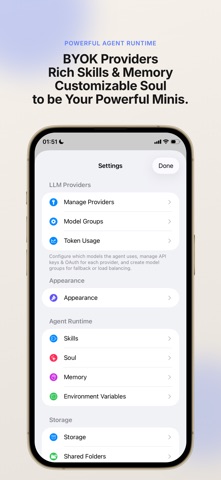
    下面用官方iOS设置截图帮助你认位置。安卓功能类似,界面不要求长得一模一样。
    OpenMinis官方设置截图:LLM Providers、Manage Providers、Model Groups
    官方App Store截图。重点看上方的 Manage Providers(管理供应商),不是让你一上来就配置下面所有高级功能。

    三、开始接入本站模型【这部分最重要】#

    1. 先准备好本站秘钥#

    打开本站:
    https://api.onemini.top
    登录 → 控制台 → API秘钥 → 新建 → 绑定要用的分组 → 复制秘钥。
    举一反三:你用的是GPT分组,就先添加GPT配置;你用的是Claude分组,就先添加Claude配置。不是随便一枚Key都能请求所有模型。
    如果你的分组是站内开放的组合分组,仍然需要按模型支持的格式添加配置,不要只改模型名字就认为协议也跟着变了。

    2. 在OpenMinis里添加供应商#

    进入 Settings(设置)→ Manage Providers(管理供应商)→ Add Provider(添加供应商 / 加号)。
    首次添加如果出现数据使用说明,先看清楚:手机端工具会把你发送的消息和所选附件交给配置的模型服务处理。
    按照下面的表选择类型,再选择 API Key 方式。
    本篇是接本站,不走“Sign in / 登录官方账号”的那条路。

    3. 照着表填配置#

    你要使用的模型Provider类型Custom API Base(自定义请求地址)Auto Append "/v1"API Format
    GPT / Codex类文本模型OpenAIhttps://api.onemini.top打开优先按分组说明选Responses API
    支持Chat Completions的GPT模型OpenAIhttps://api.onemini.top打开Chat Completions
    ClaudeAnthropichttps://api.onemini.top打开Anthropic格式,不选OpenAI格式
    GeminiGemini / Google Geminihttps://api.onemini.top/v1betaGemini使用完整地址,通常没有该开关Gemini原生格式
    其他字段这样写:
    Label / 名称:自己能认出来就行,比如“本站GPT”“本站Claude”“本站Gemini”。
    API Key:刚刚从本站复制的秘钥。
    Custom API Base(Optional):虽然软件写着“可选”,接本站时要填写,别留空。留空可能使用软件默认的官方地址。

    【重要提醒】这个/v1开关别填反了#

    最简单的一套:GPT和Claude都填主站根地址,再打开自动追加/v1。
    请求地址:https://api.onemini.top
    Auto Append "/v1":打开
    如果你已经填写了完整版本地址,就关掉自动追加:
    请求地址:https://api.onemini.top/v1
    Auto Append "/v1":关闭
    两套二选一,别混着抄。Gemini单独记:填到/v1beta,不是/v1。也不用把/messages、/responses或者/chat/completions整个填进Base URL。
    设置正确后,软件才会按所选协议发到对应路径:
    格式最终请求路径
    Responses API/v1/responses
    Chat Completions/v1/chat/completions
    Anthropic/v1/messages
    Gemini/v1beta/models/模型名:generateContent 等原生路径
    这里是根据OpenMinis两端配置源码整理的填写对照表,不是伪装成软件截图的示意界面。旧版本的按钮名称和布局可能不同,认准Provider、API Key、Custom API Base和/v1开关这几个字段。

    4. 保存,然后获取模型列表#

    填完先检查一遍地址和秘钥,再点 添加 / Add Provider / 保存。
    进入刚添加的供应商详情,找到 Models(模型):
    iOS点 Refresh(刷新)。
    安卓找 Refresh model list(刷新模型列表)。
    看列表里有没有你想用的模型。模型ID不要自己猜,更不要只填“GPT”“Claude”这样的家族名字。
    如果自动获取失败,但你已经在本站确认了完整模型ID,可以用 Add Custom Model(添加自定义模型) 手动添加。手动添加只是告诉软件“我要用哪个模型”,不会给你的Key凭空增加权限。
    还有一个小细节:软件可能存在内置模型或缓存列表,看到名字不等于这枚Key一定能调通,最后要以发出一次真实消息为准。

    5. 回到聊天页,选模型#

    新建一段对话,在模型选择的位置,选刚刚添加的供应商和模型。如果你的版本通过 Model Groups(模型组) 选择,就先在模型组里加入刚才的模型,再回到聊天里选对应组。
    第一次别上来就甩几百页PDF,先发一句:
    你好,请用一句话回复我。
    有正常回复,再去本站消费记录里看一下对应调用有没有记上。能回复、能看到对应模型调用,才算真的配置好了。
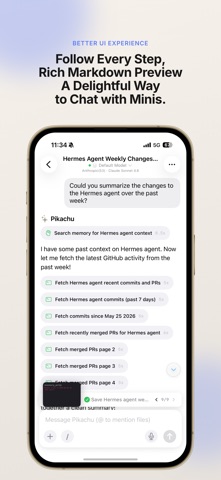
    聊天界面大概是这样↓
    OpenMinis官方对话截图:消息、模型与工具执行过程
    官方App Store功能示例,不是本站实测截图;首次测试只发普通文字就好,不需要照图运行工具。

    四、配置完成后能干什么#

    先从简单任务开始:
    把一段很长的文章整理成三点结论。
    帮你润色邮件、写文案、翻译句子。
    在所选模型支持图片输入时,分析你主动上传的图片。
    熟悉之后,再尝试Skills、文件处理和工具功能。
    先把聊天跑通,再玩高级功能,别第一步就把权限全开。
    OpenMinis可以申请设备相关权限,但安卓和iOS的系统集成不完全一样。官方截图中的HealthKit、iCloud等是苹果生态功能,不要理解成安卓也全部一样。
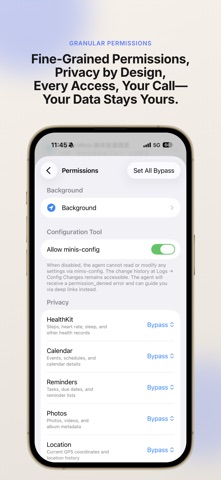
    下面这张只是给你认一下权限页↓
    OpenMinis官方权限设置截图
    图上出现Bypass或Set All Bypass,不代表推荐你照着全开。小白保持按需询问,用哪个开哪个;联系人、照片、文件这些尤其要看清楚。
    另外,装好了聊天工具,不代表所有模型都具备联网、识图、生图和工具调用能力。这些要同时看客户端功能、模型本身和本站分组支持情况。

    五、常见问题【先看这里,再截图问】#

    1. 安卓下载完怎么装不了?#

    先检查是不是.apk,是不是官方发布的arm64-v8a安装包,手机系统和架构是否满足要求。再看是否下载完整、是否允许当前下载来源安装。
    如果提示签名冲突,先确认旧版来源,不要上来就卸载清空数据。聊天记录和配置重要的话,先使用软件已有的备份或导出功能。

    2. iPhone商店里找不到?#

    优先用上面的官方App Store直达链接。地区限制、系统版本不满足、TestFlight没有名额是三种不同问题,不要拿本站API秘钥去解决商店安装问题。

    3. 提示401 / Unauthorized?#

    一般先看秘钥有没有复制完整,前后有没有空格,是否填成了账号密码,以及Key有没有被禁用或过期。

    4. 提示404 / Not Found?#

    第一眼先看请求地址和/v1开关。
    GPT/Claude:根地址+自动追加/v1,或者完整/v1+关闭自动追加。
    Gemini:完整地址到/v1beta。
    不要把聊天网页地址、教程链接填成请求地址。

    5. 有模型列表,但是聊天报模型不可用?#

    先确认API秘钥绑定的分组,再看完整模型ID和请求格式。模型列表可能来自缓存或内置数据,添加了一个名字也不代表服务端已经支持。

    6. 提示429,或者余额、订阅相关错误?#

    查看本站额度、分组套餐、并发和频率限制。不是无限连点重试,先读返回的错误说明。

    7. 为什么我能聊天,却不能调用某个工具?#

    工具调用需要模型、接口协议、客户端工具实现和设备权限配合。先保留能正常聊天的配置,再逐项检查,不要为了一个工具把所有设置推倒重来。

    最后再省流一次#

    安卓:GitHub Releases下载APK。
    苹果:App Store安装,TestFlight是可选测试入口。
    本站配置:创建秘钥并绑定分组 → OpenMinis添加对应Provider → API Key方式 → 填好本站地址 → 注意/v1开关 → 刷新模型 → 发一句话测试。
    到这里,手机端的基本接入就完成了,先爽用聊天,后面的工具慢慢玩。

    图片与资料来源#

    官方项目与下载入口:https://github.com/OpenMinis/OpenMinis
    官方APK:https://github.com/OpenMinis/OpenMinis/releases
    官方App Store:https://apps.apple.com/app/id6759188481
    官方TestFlight:https://testflight.apple.com/join/3BdkA5c3
    界面总览:官方仓库assets/screenshots.png;其余图片为官方App Store截图。
    配置字段参考官方仓库两端的AddProvider、Provider详情源码。核对日期:2026-09-07。
    本教程已核对官方入口和配置代码;未在你的实际安卓/iOS设备上执行安装,也未使用真实秘钥进行付费调用。正式发布版和测试版可能与仓库代码存在时间差,以安装后的界面为准。
    修改于 2026-09-07 13:08:45
    上一页
    开发者 API 接入指南
    下一页
    Claude Code 常用使用帮助
    Built with